
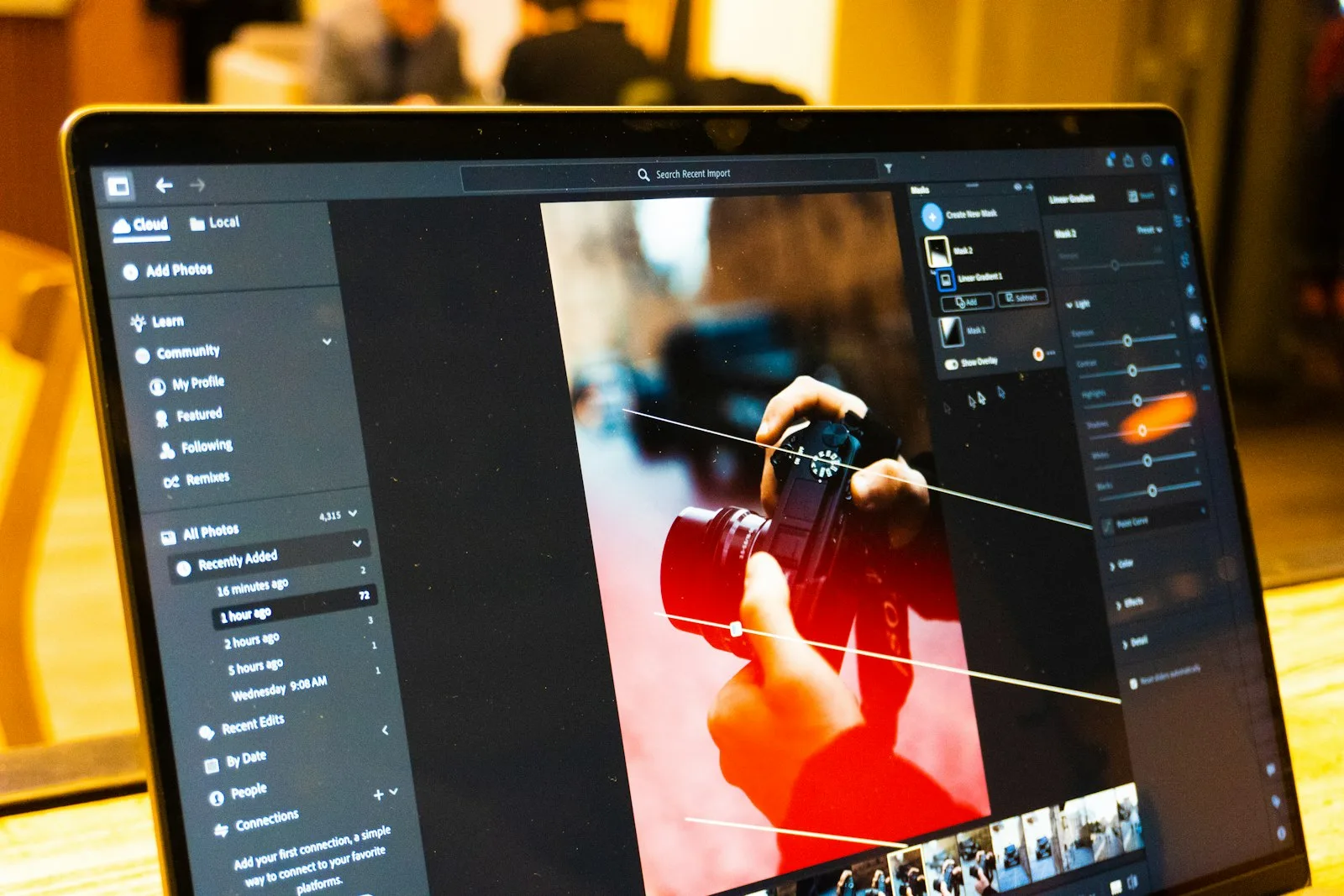
Slike su obično najteži dio web stranice. Na tipičnom portfolio ili poslovnom sajtu čine više od polovine bajtova koje posjetilac preuzme, a hero slika često odlučuje koliko je stranica brza. Dobra vijest: optimizacija slika je uglavnom nekoliko navika koje se ponavljaju.
1. Izaberite pravi format
| Format | Najbolji za | Napomena |
|---|---|---|
| JPEG | Fotografije kad je bitna kompatibilnost | Univerzalan, ali veći od novijih formata |
| PNG | Screenshotove i grafiku s providnošću | Bez gubitka, pa fajlovi znaju biti veliki |
| WebP | Skoro sve na webu | Obično 25 do 35 posto manji od JPEG-a pri sličnom kvalitetu; podržavaju ga svi moderni preglednici |
| AVIF | Fotografije gdje je bitan svaki kilobajt | Često još manji, ali sporiji za kodiranje |
| SVG | Logotipe, ikone, jednostavne ilustracije | Vektor, sitan i oštar na svakoj veličini |
2. Smanjite prije uploada
Fotografija s telefona ili iz stock biblioteke može imati 4000 piksela širine. Ako je kolona sadržaja široka 800 piksela, višak piksela nikome ne koristi. Pravilo: izvezite najviše dvostruko od najveće prikazane širine (za oštre ekrane), a hero slike preko cijele širine ograničite na oko 1600 do 2000 piksela.
3. Razumno kompresujte
Za fotografije kvalitet između 75 i 85 obično je vizuelno nerazlučiv od originala, a fajl je mnogo manji. Gledajte rezultat u normalnoj veličini, ne uvećan 400 posto. Dobri alati: Squoosh u pregledniku, ImageMagick ili cwebp u terminalu i plugini koji kompresuju pri uploadu.
4. Servirajte različite veličine različitim ekranima
Atributi srcset i sizes dozvoljavaju pregledniku da izabere najmanji prikladan fajl. WordPress za svaki upload pravi više veličina i sam dodaje te atribute, ako tema koristi standardne funkcije za slike.
5. Postavite width i height
Uvijek navedite prirodnu širinu i visinu slike. Preglednik tada rezerviše prostor prije nego što fajl stigne, pa stranica ne skače.
6. Lazy load na pravim slikama
Dodajte loading="lazy" slikama ispod prvog ekrana. Ne radite lazy load glavne hero slike, nju treba tražiti odmah jer je obično LCP element.
7. Pišite pravi alt tekst
Alt tekst opisuje sliku osobama koje koriste čitače ekrana i pretraživačima. Opišite šta je prikazano i zašto je važno, kratko. Dekorativne slike mogu imati prazan alt. To ne košta ništa u brzini, a pomaže pristupačnosti i SEO-u.
8. Smisleni nazivi fajlova
n8n-workflow-diagram.webp govori više od IMG_4021.webp. Mala slova razdvojena crticama su konvencija.
Jednostavan postupak
- Izaberite fotografiju i izrežite je u željeni oblik.
- Smanjite na najveću prikazanu širinu, udvostručenu za oštre ekrane.
- Izvezite kao WebP na kvalitet oko 80.
- Dajte fajlu opisno ime.
- Uploadujte, dodajte alt tekst i provjerite da su postavljeni width i height.
- Testirajte u PageSpeed Insights.
Ukratko
Smanjite, kompresujte, koristite WebP, opišite sliku i učitajte je u pravi trenutak. Ako ovo radite dosljedno, težina stranice se često prepolovi bez vidljivog gubitka kvaliteta.